Pages

Subscribe:

Ads 468x60px

Showing posts with label Ilmu Komputer. Show all posts

tips dan trik mudah mengatasi Booting windows yang lambat

Y | 20:45 |
Dengan spesifikasi komputer standard saat ini, untuk menampilkan windows [Xp, 2003, Vista atau 7] secara penuh seharusnya kurang dari satu menit atau sekitar itu. Tetapi jika tampilnya lebih dari 2 menit atau berhenti lama sebelum desktop (icon, start menu dan lainnya ) tampil penuh, kemungkinan ada yang bermasalah dengan windows-nya.
Ada beberapa hal yang bisa kita cek untuk mengetahui permasalahan ini. Hal mendasar yang harus diperiksa adalah program apa saja yang berjalan ketika windows tampil. Untuk mengetahuinya bisa di periksa dengan tools seperti Autoruns. Lihat di Tab Logon terutama bagian HKLM\SOFTWARE\Microsoft\Windows\CurrentVersion\Run sampai kebawah.


Daftar yang ada merupakan program yang akan selalu dijalankan bersamaan dengan windows. Jika ada program yang tidak dikenal, mencurigakan atau aneh, hilangkan tanda check disampingnya, yang berarti program tersebut tidak akan dijalankan ketika windows start. Atau program yang hanya meminta Update atau aplikasi lainnya yang tidak begitu penting, hilangkan saja tanda checknya ( baca juga tips mendeteksi keberadaan virus dan sysinternals free utilities )
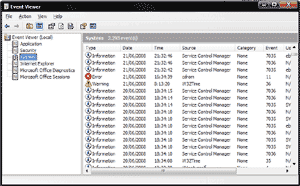
Setelah selesai, kemudian Restart Komputer, dan periksa apakah loading masih juga lambat. Jika masih lambat maka perlu dicek Sistem-nya dengan langkah sebagai berikut :
  • Buka Event Viewer (Control Panel > Administrative Tools > Event Viewer)
  • Setelah tampil, dari daftar di sebelah kiri dibagian Even Viewer (Lokal) pilih System, akan ditampilkan keterangannya/pesan disebelah kanan (Informations, Error dan warning)
  • Hapus pesan yang ada, dengan cara memilih menu Action > Clear All Events. Ketika muncul konfirmasi akan disimpan, klik saja yes untuk menyimpan semua pesan tersebut. Setelah daftarnya kosong, Restart Komputer
  • Ketika loading biarkan sampai windows tampil penuh, setelah selesai, periksa kembali Event Viewer bagian System (seperti diatas)
  • Coba diamati, terutama bagian Error atau Warning. Periksa kolom waktuya (Time), jika selisih waktu antara pesan tersebut dengan pesan d atasnya cukup jauh (mungkin lebih dari 1 atau 2 menit), maka kemungkinan permasalahannya disitu. Double klik untuk mengetahui permasalahannya
Jika kita bisa memahami permasalahan/deskripsinya maka coba langsung diatasi

Tips dan Trisk mengatasi Driver PC yang hilang

Y | 20:38 |

Masalah yang sering muncul ketika telah menginstal ulang OS pada computer adalah adanya beberapa driver yang belum terinstal.., jika kita mempunyai CD drivernya entulah tidak bermasalah..tapi bagi yang tidak mempunyai CD driver entah karena rusak atau hilang, atau memang tidak di sertakan waktu pembelian tentu sangat menjengkelkan dan dan mengalami kesulitan…

Masalahnya kita tidak tau driver mana saja yang harus di install dan downloadnya dimana.. Ex: driver audio, chipset, VGA, dll…

Bagaimanakah cara mengatasinya….?

Sangatlah mudah untuk mengatasi hal itu…, hanya butuh beberapa waktu…… caranya :

Klik kanan my computer - > Properties - > Hardware - > device manager . hasilnya  seperti gambar di baah ini….


Pada tampilan di atas terdapat bebeapa daftar driver—driver yang di butuhkan computer ita.

Trus bagaimana cara agar tau mana river yang belum terinstal  adalah terdapat tanda tanya ” ? “ pada icon device tersebut.

Cara untuk menginstal :
Klik kanan pada device yang belum terinstal driver - > properties - > details.

Pada kolom bagian detail terdapat kode atau ID driver yang di butuhkan.

Silakan copy kode tersebut dengan tkan CTL + C
 Selanjutnya  buka situs  http://defid.info lalu paste dalam kolom yang tersedia lalu klik OK, dan akan muncul daftar driver yang anda butuhnkan

Semoga artikel ini bermanfaat untuk kalian….

Tip mengambil foto layar komputer

Y | 04:58 |
Hallo para agan semua, di sini saya akan memberikan tips mudah untuk mengambil gambar screenshout layar komputer yampa menggunakan sofware atau aplikasi. caranya cukup mudah.
  1.  Tampilkan gambar yang mau di ambil di layar komputer
  2.  Agan tekan Print screen SysRq pada keyboard agan
  3.  Buka strat => All program => trus cari accessories => buka paint

Tips mengubah tampilan gambar logon WIN7

Y | 04:57 |
Hallo agan semua, Agan semua pasti jenuh dengan tampilan log on yang itu itu saja,  di sini saya akan memberikan sebuah tips untuk mengubah gambar log on WIN7 dengan gambar yang agan inginkan. Dengan menggunakan aplikasi kecil yang  di sebut: Win7Logon Background Changer.


Langka- langkahnya:
  1. Anda buka aplikasi Win7Logon Background Change
  2. Upload  gambar yang agan inginkan sdwengan menekan choose a folder  
  3. Setelah ketemu tekan apply 
  4.    Restat komputer
  5. Lihat hasilnya

Tips mudah memperbaiki komputer yang tidak bisa botting

Y | 19:16 |
Hai agan semua pasti perna mengalami komputer tidak bisa botting, pasti jengkel sekali. Agan berfikir pasti ada yang rusak, sehingga ingin membawanya ke servis.
Tapi menurut saya itu tidak perlu agan coba dulu tips di bawah ini:

di sini saya akan memberiakan tips sederhana untuk memperbaiki komputer yg tidak bisa botting,

Cara:
  1. Agan ambil memori komputer
  2. Agan siapin penghapus
  3. Bersiin memori tersebut pas di yang warna kuning dengan penghapus
  4. masukin kembali memori di tempatnya
  5. lihat hasilnya komputer Agan semua bisa botting lagi


Tips memperbaiki MotherBoard,HardDisk,BIOS,CPU yang rusak

Y | 04:05 |

Gejala :
Setelah dihidupkan, tidak ada tampilan di monitor, lampu indikator (led) di panel depan menyala, lampu indikator (led) monitor berkedip-kedip, kipas power supply dan kipas procesor berputar, tidak ada suara beep di speaker.

Solusi :
Langkah pertama lepas semua kabel power yang terhubung ke listrik, kabel data ke monitor, kabel keyboad/mouse, dan semua kabel yang terhubung ke CPU, kemudian lepas semua sekrup penutup cashing. Dalam keadaan casing terbuka silahkan anda lepaskan juga komponen-komponen lainnya, yaitu kabel tegangan dari power supply yang terhubung ke Motherboard, harddisk, floppy, hati-hati dalam pengerjaannya jangan terburu-buru. Begitu juga dengan Card yang menempel pada Mboard (VGA, Sound atau Card lainnya). Sekarang yang menempel pada cashing hanya MotherBoard saja. Silahkan anda periksa Motherboadnya dengan teliti, lihat Chip (IC), Elko, Transistor dan yang lainnya apakah ada yang terbakar.
Jika tidak ada tanda-tanda komponen yang terbakar kemungkinan Motherboard masih bagus, tapi ada kalanya Mboard tidak jalan karena kerusakan pada program yang terdapat di BIOS


Cara mempebaiki Masalah Pada Hard Disk

Gejala :
Pada saat CPU dinyalakan kemudian melakukan proses Post setelah itu proses tidak berlanjut dan diam beberapa saat tidak langsung masuk ke operating system, dan kemudian di layar monitor ada pesan "harddisk error, harddisk Failur, setelah itu muncul pesan "press F1 to continou" setelah kita menekan tombol F1 tidak masuk Operating system dan muncul pesan "Operating system not found".

Solusi :
Periksa kabel tegangan

Mengatasi Masalah Pada CD/DVD/ROM/RW

Gejala :
Jenis kerusakan yang biasa ditemui :
1. Tidak terdeteksi di windows
2. Tidak bisa keluar masuk CD
3. Tidak bisa membaca/menulis/hanya bisa membaca saja. (CD)
4. Tidak bisa membaca/menulis/write protect (Floppy disk)

Solusi :
1) Periksa kabel data dan kabel tegangan yang masuk ke CD-floppy, perikas di setup bios apakah sudah dideteksi? sebaiknya diset auto. Periksa apakah led menyala, jika tidak kerusakan di Controllernya.
2) Kerusakan ada pada mekanik motor atau karet motor.
3) Kerusakan Biasanya pada optik, tetapi ada kemungkinan masih bisa diperbaiki dengan cara men-set ualng optik tersebut.
4) Head Kotor, bisa dibersihkan menggunakan Cutenbud


Cara memperbaiki Masalah BIOS


Gejala :
Hati-hati dalam Update Bios, ketika meng-Update anda keliru memilih versi Bios, PC jadi tidak jalan bahkan anda tidak dapat masuk ke BIOS.

Solusi :
Biasanya Update tidak dapat dibatalkan, hanya jenis Motherboard tertentu yang memiliki backup BIOS pada Chip-nya, Disitu tersimpan jenis asli BIOS yang tidak dapat dihapus, untuk dapat merestore-nya anda tinggal memindahkan Posisi Jumper khusus yang biasanya sudah ada petunjuk di buku manualnya. Kemudian hidupka PC dan tunggu 10 detik, BIOS yang asli telah di Restore, kembalikan Posisi Jumper pada posisi semula, dan PC siap dijalankan kembali. Jika Motherboard tidak memiliki pasilitas tersebut, Chip BIOS harus dikirim ke Produsen, Jenis BIOS dapat anda lihat di buku manualnya. Berhati-hati dalam pemasangannya jangan sampai kaki IC BIOS patah atau terbalik Posisinya.

Gejala :
CPU mengeluarkan suara Beep beberapa kali di speakernya dan tidak ada tampilan ke layar monitor, padahal monitor tidak bermasalah.

Solusi :
Bunyi Beep menandakan adanya pesan kesalahan tertentu dari BIOS, Bunyi tersebut menunjukan jenis kesalahan apa yang terjadi pada PC, Biasanya kesalahan pada Memory yang tdk terdeteksi, VGA Card, yang tidak terpasang dengan baik, Processor bahkan kabel data Monitor pun bisa jadi penyebabnya.Silahkan anda periksa masalah tersebut.
Pesan kesalahan BIOS
Bunyi kesalahan BIOS biasanya tidak semua Motherboard menandakan kesalahan yang sama tergantung dari jenis BIOS nya.


AMI BIOS
Beep 1x :
RAM/Memory tidak terpasang dengan Baik atau Rusak, Beep 6x : Kesalahan Gate A20 - Menunjukan Keyboard yang rusak atau IC Gate A20-nya sendiri, Beep 8x : Grapihic Card / VGA Card tidak terpasang dengan baik atau Rusak, Beep 11x : Checksum Error, periksa Batre Bios, dan ganti dengan yang baru.

AWARD BIOS
Beep 1x Panjang :
RAM/Memory tidak terpasang dengan Baik atau Rusak, Beep 1x Panjang 2x Pendek : Kerusakan Pada Graphic Card (VGA), Periksa bisa juga Pemasangan pada slotnya tidak pas (kurang masuk), Beep 1x Panjang 3x Pendek : Keyboard rusak atau tidak terpasang. Beep Tidak terputus / bunyi terus menerus : RAM atau Graphic Card tidak terdeteksi.


Cara memperbaiki Batrey CMOS Rusak / Lemah

Gejala :
Muncul Pesan CMOS Checksum Vailure / Batrey Low, diakibatkan tegangna yang men-supply IC CMOS/BIOS tidak normal dikarenakan batrey lemah, sehingga settingan BIOS kembali ke Default-nya/setingan standar pabrik, dan konfigurasi Hardware harus di Set ulang.

Solusi :
Segera Ganti Batrey nya


Masalah System CPU

Gejala : CPU yang sering Hang???
Solusi :
Ada beberapa faktor terjadi hanging diantaranya : Ada BadSector di Harddisk, Ada Virus, Ada masalah di Hardware seperti Memory Kotor/Rusak, MBoard Kotor/Rusak, Cooling Fan perputaran fan nya sudah lemah, Power Supply tidak stabil.....sebaiknya jangan dipaksakan untuk digunakan karena akan berakibat lebih fatal, silahkan hub: kami untuk dapat mengatasi masalah tersebut


Gejala :
Komputer sering tampil blue screen apa penyebabnya?
Solusi :
Pesan Blue Screen bisa disebabkan system windows ada yang rusak, Bisa dari Memory, Bisa dari hardisk, bisa dari komponen lainnya, tergantung pesan blue screen yang ditampilkan.

Gejala :
Komputer jadi lebih lambat dari sebelumnya, padahal awalnya tidak begitu lambat

Solusi :
Penyebab komputer anda prosesnya lambat ada beberapa faktor yaitu : Space hardisk terlalu penuh, terlalu banyak program / software yang memakan space harddisk dan memory, ada virus, harddisk badsector.

File Hilang

File hilang, partisi hancur, atau sistem rusak? Tak perlu risau. CHIP melemparkan ban penyelamat untuk data Anda yang berharga. Tak soal apakah pada hard disk, DVD, atau memory-card. Semua dapat dikembalikan.
Ketika ada orang jatuh dari kapal ke laut, ban penyelamat perlu secepatnya dilemparkan. Bila ada data hilang dari PC Anda, secepatnya gunakan CHIP-DVD. Tak jadi soal apakah itu foto Anda yang tersimpan di SD-card, dokumen di hard disk, atau data pada DVD yang rusak. Tool dari CHIP dapat merekonstruksi semua yang tampak hilang (tetapi belum tertimpa).
Untuk setiap kasus CHIP memberikan sebuah workshop. Bila aksi penyelamatan sederhana gagal, ada tip-tip selanjutnya. Pengguna berpengalaman yang tidak membutuhkan tampilan program dapat merestorasi partisi yang terhapus melalui baris perintah. Selain itu, CHIP juga telah mengemas program-program kecil yang pintar untuk mencegah hilangnya data. Tool-tool ini akan menyimpan file-file penting untuk menyelamatkan data Anda bahkan, sebagian dilakukan secara otomatis


Read more: Cara memperbaiki MotherBoard,HardDisk,BIOS,CPU yang rusak

Cara memperbaiki Hardisk

Y | 04:03 |
Salah satu penyebab dari komputer sering hang, komputer restart sendiri dan terjadinya tampilan bluescreen adalah terdapatnya masalah / kerusakan pada hardisk komputer. Kerusakan pada hardisk ini diantaranya disebabkan karena sering dimatikannya komputer tanpa perintah shutdown dan karena gangguan pada aliran listrik seperti matinya listrik secara tiba-tiba atau terjadinya lonjakan pada tegangan listrik seperti yang biasa terjadi ketika adanya petir saat hujan. Selain itu faktor usia (lifetime) dari hardisk itu sendiri juga merupakan hal yang dapat mempengaruhi performa dari hardisk. Dalam kesempatan ini saya akan berbagi informasi mengenai Cara Memperbaiki Hardisk menggunakan Perintah Checkdisk/ CHKDSK.EXE.


Checkdisk merupakan tool bawaan Windows yang dapat kita gunakan untuk menguji dan memperbaiki kondisi hardisk. Menjalankan perintah Checkdisk secara rutin juga merupakan salah satu cara untuk merawat dan meningkatkan kinerja komputer.  Umumnya cukup dengan perintah Checkdisk / CHKDSK ini kita sudah dapat memperbaiki keruksakan pada hardisk seperti bad sector, lost clusters, cross-linked files, dan directory errors. Perintah Checkdisk dapat kita jalankan dengan 2 cara yaitu lewat Command Promt dan lewat My Computer atau Windows Explorer.

1. Menjalankan perintah CHKDSK pada Command Prompt.
  • Pada tampilan Command Prompt ketik perintah: CHKDSK D:
    Perintah tersebut akan menjalankan CHKDSK pada Drive D dalam mode read-only.
  • Ketikkan perintah: CHKDSK D:/F
    Perintah tersebut digunakan untuk merepair error tanpa melakukan scanning bad sector.
  • Ketikkan perintah: CHKDSK D:/R
    Perintah tersebut digunakan untuk merepair error, menemukan bad sector dan me-recover data.
2. Menjalankan perintah CHKDSK pada My Computer atau Window Explorer.
  • Buka Windows Explorer, atau My Computer.
  • Klik kanan pada hardisk yang akan di-cek, klik Properties.
  • Klik tab Tools, pada pilihan Error Checking klik Check Now..
  • Jendela Check disk option akan tampil.

    cara memperbaiki hardisk

    - Untuk menjalankan Chkdsk pada mode read-only mode, klik Start.
    - Untuk merepair error pada file system, check Automatically fix file system errors,
    - Untuk merepair error, menemukan bad sector dan me-recover data pilih Scan for and attempt recovery of bad sectors,
    - Anda juga dapat mencentang kedua pilihan tersebut apabila diperlukan.
  • Apabila muncul pesan : Chkdsk cannot run because the volume is in use by another process.  Chkdsk may run if this volume is dismounted first. ALL OPENED HANDLES TO THIS VOLUME WOULD THEN BE INVALID. Would you like to force a dismount on this volume? (Y/N) ketik Y dan Enter.
  • Apabila muncul pesan:  Chkdsk cannot run because the volume is in use by another process. Would you like to schedule this volume to be checked the next time the system restarts? (Y/N) Ketik Y, dan ENTER lalu restart komputer untuk menjalankan Scandisk.
Untuk memperbaiki hardisk menggunakan utility Checkdisk/perintah CHKDSK ini ada beberapa metode yang bisa kita lakukan, yaitu:
  1. Apabila komputer masih bisa booting dan login ke windows maka kedua cara untuk menjalankan CHKDSK.EXE tersebut diatas (melalui command prompt maupun Windows Explorer) dapat kita lakukan.
  2. Apabila Hardisk tidak bisa booting, maka kita harus mengambil hardisk tersebut dan memasangnya  pada komputer yang lain, baru kemudian menjalankan perintah Checkdisk/CHKDSK.
  3. Menggunakan CD Setup Windows dan jalankan perintah CHKDSK melalui Menu Recovery Console..
  4. Menggunakan CD UBCD4WIN. Caranya klik Start - Program - Disk Tools - Diagnostic, klik Check Disk.
Demikianlah cara memperbaiki hardisk menggunakan utility bawaan Windows: Checkdisk/CHKDSK.EXE ini, dan dari beberapa pengalaman saya sendiri dalam memperbaiki komputer, tool ini terbukti cukup efektif untuk menangani keruksakan pada hardisk. Pada kesempatan berikutnya saya akan mencoba mengulas tentang cara memperbaiki hardisk bad sektor. Semoga bisa membantu...


close
cbox
 

Info Blog


Future Google PR for nakayasimaruya.blogspot.com - 0.00
Internet Blogs


W3 Directory - the World Wide Web Directory
free counters
free search engine submission
Google PageRank Checker Powered by  MyPagerank.Net
SEO Stats powered by MyPagerank.Net
My Ping in TotalPing.com

Followers

Blog Sahabat